

Kaip vienu metu peržiūrėti kelias „Reolink“ kameras?
Jeigu prie „Reolink“ programėlės esate pridėję kelias apsaugos kameras, jų vaizdą galima stebėti vienu metu viename ekrane. Tai patogu, kai norite vienu metu matyti, kas vyksta skirtingose namų, biuro, kiemo ar kitos saugomos teritorijos vietose.
Oficialioje „Reolink“ pagalbos instrukcijoje nurodomi du pagrindiniai būdai: naudoti kelių langelių peržiūrą arba pasirinkti „Immersive“ peržiūros režimą.
Ar galima vienu metu stebėti kelias „Reolink“ kameras?
Taip. „Reolink“ programėlėje galima vienu metu peržiūrėti kelių prie programėlės pridėtų kamerų transliacijas.
Oficiali „Reolink“ instrukcija nurodo, kad ši funkcija taikoma visiems „Reolink“ įrenginiams, tačiau konkretus vaizdo išdėstymas priklauso nuo pasirinkto peržiūros režimo.
Tai reiškia, kad nereikia nuolat atidaryti vienos kameros, grįžti į kamerų sąrašą ir pasirinkti kitos. Vietoje to galite naudoti kelių kamerų peržiūrą ir viename ekrane matyti daugiau nei vieną vaizdo srautą.
Kaip vienu metu matyti kelias kameras „Reolink“ programėlėje?
Yra du pagrindiniai būdai.
Kelių langelių vaizdas
Viename ekrane rodomi keli kamerų srautai. Galima pasirinkti norimą langelių skaičių.
„Immersive“ režimas
Kameras galima naršyti slenkant ekraną ir pasirinkti vieno arba dviejų stulpelių išdėstymą.
1 būdas – kelių langelių vaizdas
Tai vienas paprasčiausių būdų vienu metu peržiūrėti kelias „Reolink“ kameras.
Atidarykite „Reolink“ programėlę telefone ir pasirinkite vienos iš savo kamerų tiesioginio vaizdo ekraną.
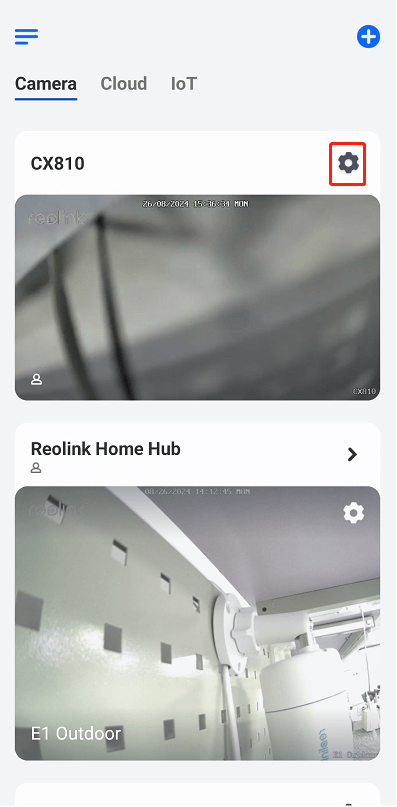
Tiesioginio vaizdo lange suraskite kelių langelių / kelių ekranų piktogramą.
Paspaudę ją galėsite pasirinkti norimą kelių kamerų išdėstymą. Pavyzdžiui, galite pasirinkti 16 langelių režimą.
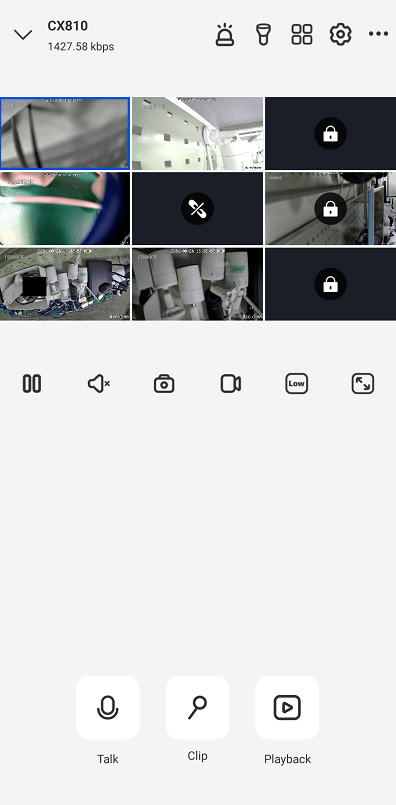
Pasirinkus kelių langelių režimą, kameros bus rodomos viename ekrane.
- įėjimą į namus;
- kiemą;
- garažą;
- terasą;
- biuro patalpas;
- sandėlį;
- kitą stebimą teritoriją.
Jeigu pasirenkate keturių langelių vaizdą, tačiau prie programėlės turite penkias kameras, papildomą kamerą galite pasiekti perbraukę ekraną į kairę.
Kiek kamerų galima matyti viename ekrane?
Pagal oficialią „Reolink“ instrukciją, kelių langelių režimu galima viename ekrane matyti iki 16 vaizdo srautų.
Tai suteikia galimybę pasirinkti išdėstymą pagal kamerų skaičių ir tai, kiek informacijos norite matyti vienu metu.
Pavyzdžiui, jei turite keturias kameras, keturių langelių išdėstymas gali būti patogus pasirinkimas. Jei kamerų yra daugiau, galima rinktis didesnį langelių skaičių.
2 būdas – „Immersive“ peržiūros režimas
Kitas būdas vienu metu stebėti kelias kameras yra „Immersive“ režimas.
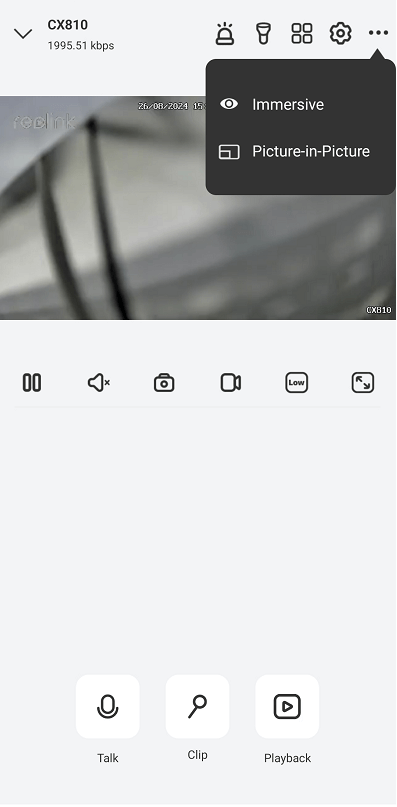
Norėdami jį naudoti, tiesioginio vaizdo lange pasirinkite trijų taškų piktogramą ir aktyvuokite „Immersive“ režimą. Tada galite perbraukti ekraną žemyn ir peržiūrėti kelias kameras.
Šis būdas gali būti patogus vartotojams, kurie nori ne tradicinio kelių langelių tinklelio, o vertikaliai slenkamo kamerų vaizdo.
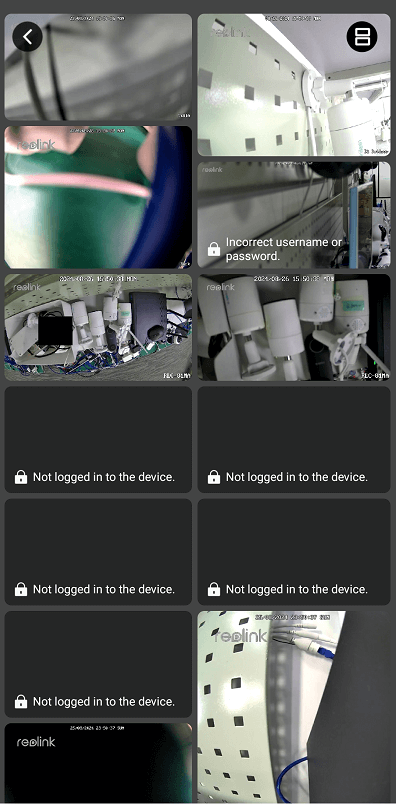
Vieno ir dviejų stulpelių vaizdas
Naudojant „Immersive“ režimą, viršutiniame dešiniajame ekrano kampe galima pakeisti peržiūros režimą.
„Reolink“ nurodo du galimus išdėstymus:
Vieno stulpelio vaizdas
Kameros gali būti rodomos didesniu formatu viena po kitos. Tai gali būti patogu, kai svarbiau aiškiai matyti kiekvieną kamerą.
Dviejų stulpelių vaizdas
Vienu metu ekrane sutalpinama daugiau kamerų vaizdų, todėl gali būti patogesnis greitam kelių zonų stebėjimui.
Kodėl kelių kamerų vaizdas gali būti rodomas „Fluent“ režimu?
Naudojant kelių kamerų peržiūrą, „Reolink“ nurodo, kad kameros automatiškai rodomos „Fluent“ režimu.
Tai yra svarbi detalė, į kurią verta atkreipti dėmesį, jei pastebėjote, kad kelių kamerų peržiūros metu vaizdo kokybė ar srauto nustatymas skiriasi nuo vienos kameros peržiūros.
Kelių kamerų stebėjimas reiškia, kad vienu metu apdorojami keli vaizdo srautai. Todėl „Reolink“ programėlė naudoja jai skirtą kelių kamerų peržiūros režimą.
Kuris kelių kamerų peržiūros būdas patogesnis?
Abu metodai turi skirtingą paskirtį.
| Funkcija | Kelių langelių režimas | „Immersive“ režimas |
|---|---|---|
| Kelios kameros vienu metu | Taip | Taip |
| Kelių langelių išdėstymas | Taip | Ne |
| Vieno stulpelio vaizdas | Ne | Taip |
| Dviejų stulpelių vaizdas | Ne | Taip |
| Iki 16 srautų viename ekrane | Taip | – |
| Greitas kamerų palyginimas | Patogu | Patogu |
| Vertikalus kamerų naršymas | – | Taip |
Kelių kamerų peržiūra telefone
Kelių kamerų funkcija ypač naudinga tada, kai apsaugos sistemą sudaro daugiau nei viena kamera.
Pavyzdžiui, vietoje to, kad tikrintumėte kiekvieną kamerą atskirai, galite viename ekrane matyti kelias stebėjimo zonas. Tai gali padėti greičiau įvertinti bendrą situaciją.
Norint naudoti šią funkciją, pirmiausia reikia, kad kameros būtų pridėtos prie jūsų „Reolink“ programėlės. Tada galite pasirinkti norimą kelių kamerų peržiūros būdą.
Ką daryti, jei turite daugiau kamerų nei telpa pasirinktame išdėstyme?
Jeigu pasirinktame režime vienu metu nerodomos visos kameros, tai nebūtinai reiškia, kad likusios kameros neveikia.
Pasirinkus keturių langelių režimą ir turint penkias kameras, penktąją kamerą galima pasiekti perbraukiant ekraną į kairę.
Todėl verta pasirinkti išdėstymą pagal bendrą kamerų skaičių ir tai, kiek kamerų norite matyti vienu metu.
Dažniausiai užduodami klausimai
Ar galima „Reolink“ programėlėje matyti kelias kameras vienu metu?
Kiek „Reolink“ kamerų galima matyti viename ekrane?
Kaip pasirinkti kelių kamerų vaizdą?
Kas yra „Immersive“ režimas „Reolink“ programėlėje?
Ar „Immersive“ režime galima pasirinkti kamerų išdėstymą?
Kodėl kelių kamerų peržiūroje naudojamas „Fluent“ režimas?
„Reolink“ kameros – patogiam stebėjimui
„Reolink“ programėlėje vienu metu stebėti kelias kameras galima keliais būdais. Paprasčiausias variantas – tiesioginio vaizdo lange pasirinkti kelių langelių režimą. Priklausomai nuo pasirinkimo, viename ekrane galima matyti iki 16 vaizdo srautų.
Kitas variantas – „Immersive“ režimas, kuriame kameras galima peržiūrėti slenkant ekraną ir pasirinkti vieno arba dviejų stulpelių išdėstymą.
Jei jūsų tikslas yra greitai stebėti kelias zonas vienu metu, verta išbandyti abu režimus ir pasirinkti tą, kuris geriausiai atitinka jūsų kamerų skaičių bei naudojimo įpročius.
Please complete your information below to login.
Prisijungti
Sukurti naują paskyrą